구글 2단계 인증 설정을 휴대폰에서 하는 방법을 정리했습니다.
처음 설정하는 분을 위해 휴대폰 2단계 인증에서 가장 덜 막히는 선택( Google 알림 승인, 인증 앱, 문자 )과 백업 코드 보관까지 함께 안내합니다.
회사·학교(관리자) 계정은 화면과 메뉴가 다를 수 있어 제외했습니다.
간단 요약
-
처음이라면 Google 알림 승인을 먼저 쓰는 편이 가장 편합니다.
-
문자(SMS) 는 예비로만 두는 걸 권합니다. 번호 변경/수신 불가 상황에서 막힐 수 있습니다.
-
설정이 끝나면 반드시 백업 코드를 저장하세요. 휴대폰 분실/고장 때 시간을 크게 줄여줍니다.
어떤 방법을 고를까
2단계 인증은 “하나만” 고르는 게 아니라, 보통 이렇게 갑니다.
-
주력 1개 + 예비 1개
예: Google 알림 승인 + 인증 앱(예비)
또는 Google 알림 승인 + 문자(예비)
각 방법의 차이는 아래처럼 이해하면 충분합니다.
-
Google 알림 승인
가장 쉽습니다. 알림에서 “예”만 누르면 됩니다. -
인증 앱(6자리 코드)
통신이 불안할 때 유리합니다. 대신 휴대폰 시간이 크게 틀리면 실패할 수 있습니다. -
문자(SMS)/전화
설정은 쉽지만, 번호 문제(변경/수신 차단/지연)로 막힐 수 있어 예비로 두는 편이 안전합니다.
2단계 인증으로 들어가는 경로
아래 중 하나만 알면 됩니다.
-
공통(브라우저): myaccount.google.com → 보안 → 2단계 인증
-
갤럭시(설정 앱): 설정 → Google → Google 계정 → 보안 → 2단계 인증
-
아이폰(Gmail 앱): Gmail → 오른쪽 위 프로필 → Google 계정 관리 → 보안 → 2단계 인증
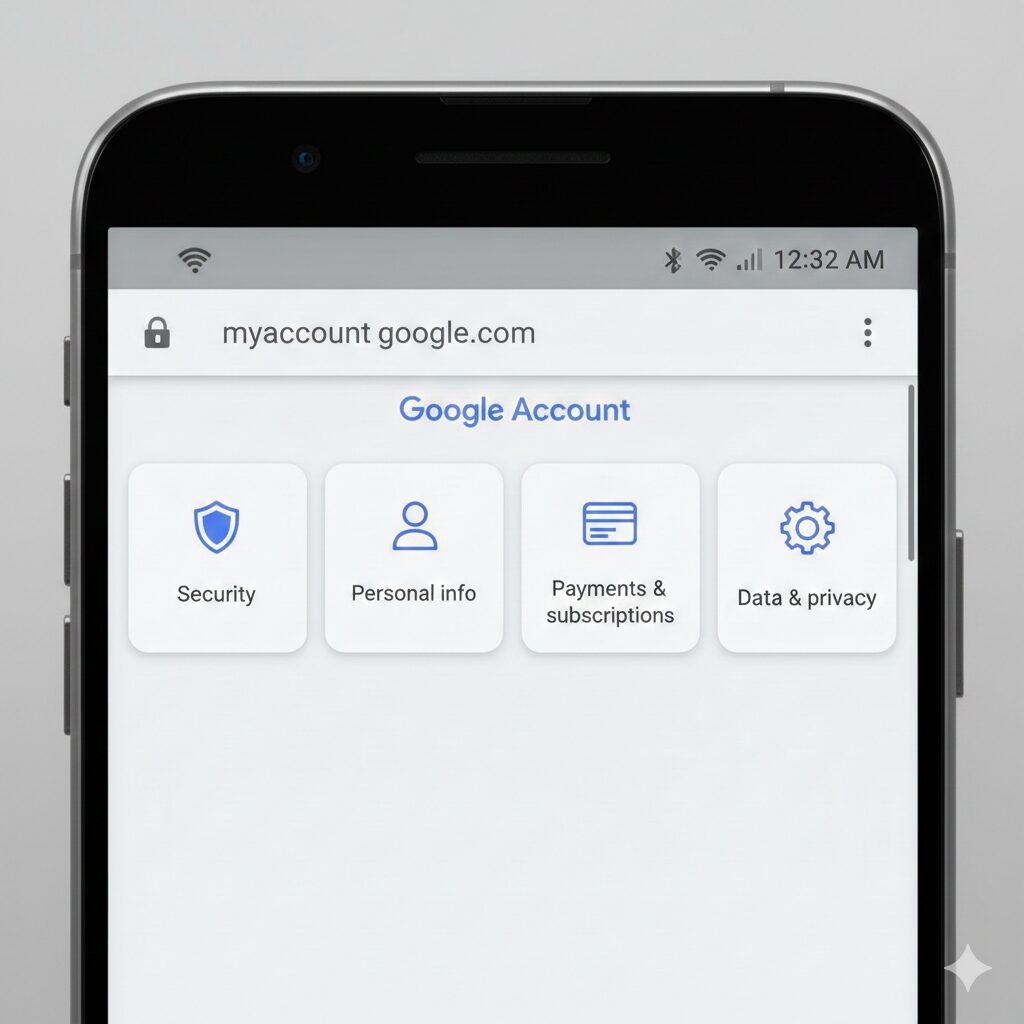
구글 2단계 인증 켜기 (휴대폰)
아래는 브라우저 기준으로 가장 흔한 순서입니다.
-
Chrome 또는 Safari를 엽니다.
-
주소창에 myaccount.google.com 을 입력합니다.
-
로그인 화면이 나오면 로그인합니다.
-
오른쪽 위 프로필 아이콘을 눌러 이메일 주소를 확인합니다.
-
상단 메뉴에서 보안을 누릅니다. 아래로 내려 2단계 인증을 찾습니다.
-
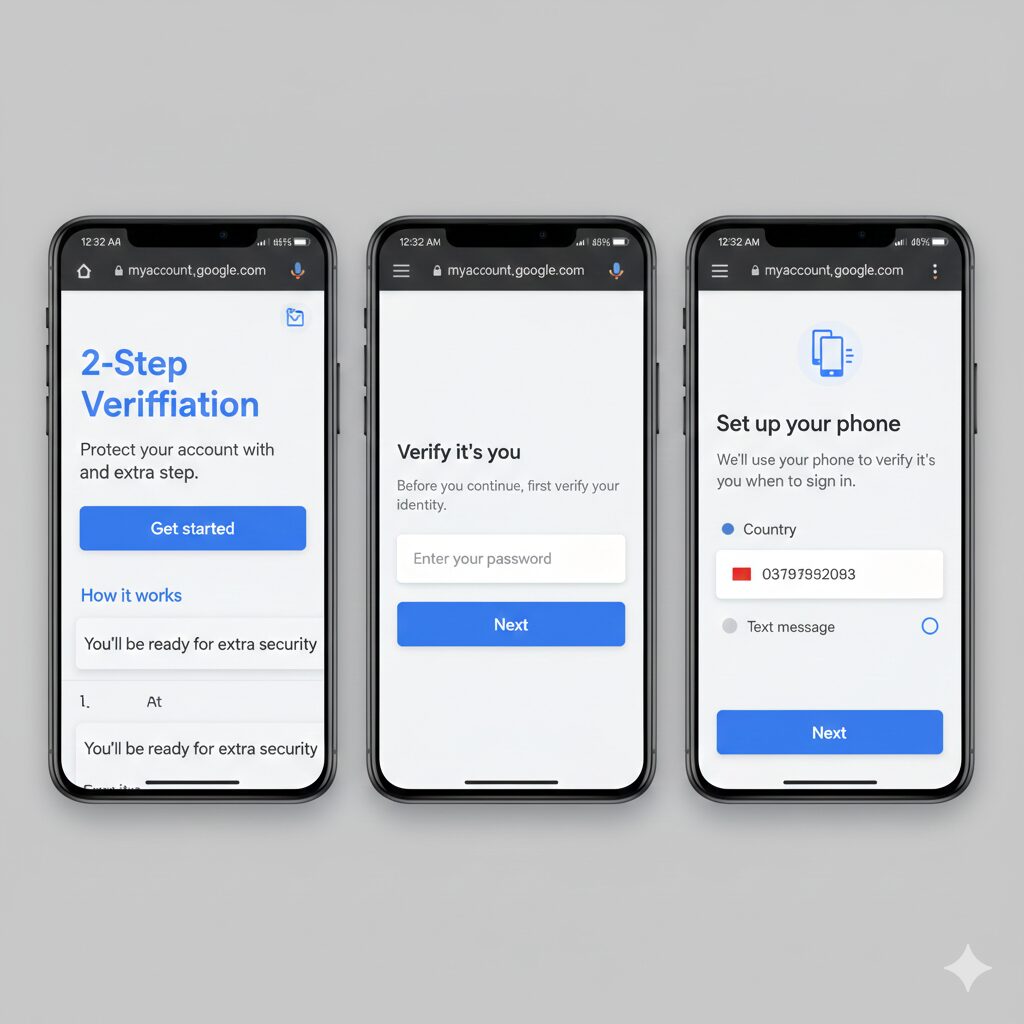
2단계 인증 → 시작하기를 누릅니다. 비밀번호를 한 번 더 입력하라는 화면이 나오면 입력합니다.
여기서부터는 “방법 선택”입니다.
A안. Google 알림 승인(추천)
-
“방법 선택”에서 Google 알림 승인가 보이면 계속을 누릅니다.
-
휴대폰에 뜬 알림에서 예를 누릅니다.
-
알림이 안 오면, 잠깐 기다린 뒤 다시 확인합니다.
-
그래도 안 되면 아래의 “다른 방법 시도”로 넘어갑니다.
B안. 문자(SMS)
-
“방법 선택”에서 문자 메시지를 선택합니다.
-
전화번호를 입력하고 다음을 누릅니다.
-
문자로 온 6자리 코드를 입력하고 확인을 누릅니다.
C안. 인증 앱(6자리 코드)
-
“방법 선택”에서 인증 앱을 선택합니다.
-
QR 코드가 나오면 인증 앱으로 스캔합니다.
-
인증 앱에 뜨는 6자리 코드를 입력하고 다음을 누릅니다.
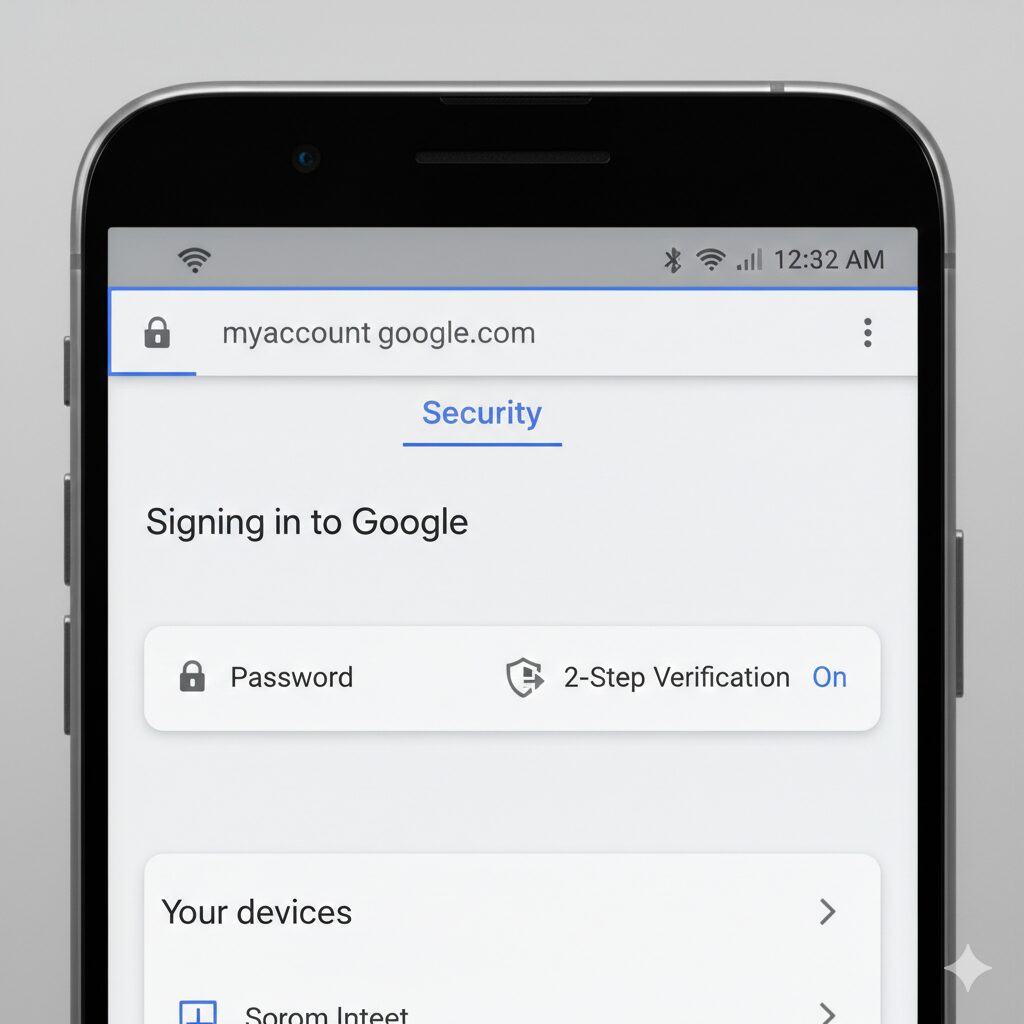
Open Security and find Two-Step Verification
설정 전에 1분만 체크하세요
-
지금 로그인한 계정이 본인 개인 계정 인지 확인합니다. (회사/학교 계정은 관리자 설정 때문에 화면이 다를 수 있습니다.)
-
휴대폰에서 인터넷이 되는지 확인합니다. (와이파이/데이터 아무거나)
-
휴대폰 알림이 꺼져 있지 않은지 확인합니다. (Google 알림 승인을 쓸 경우 특히 중요)
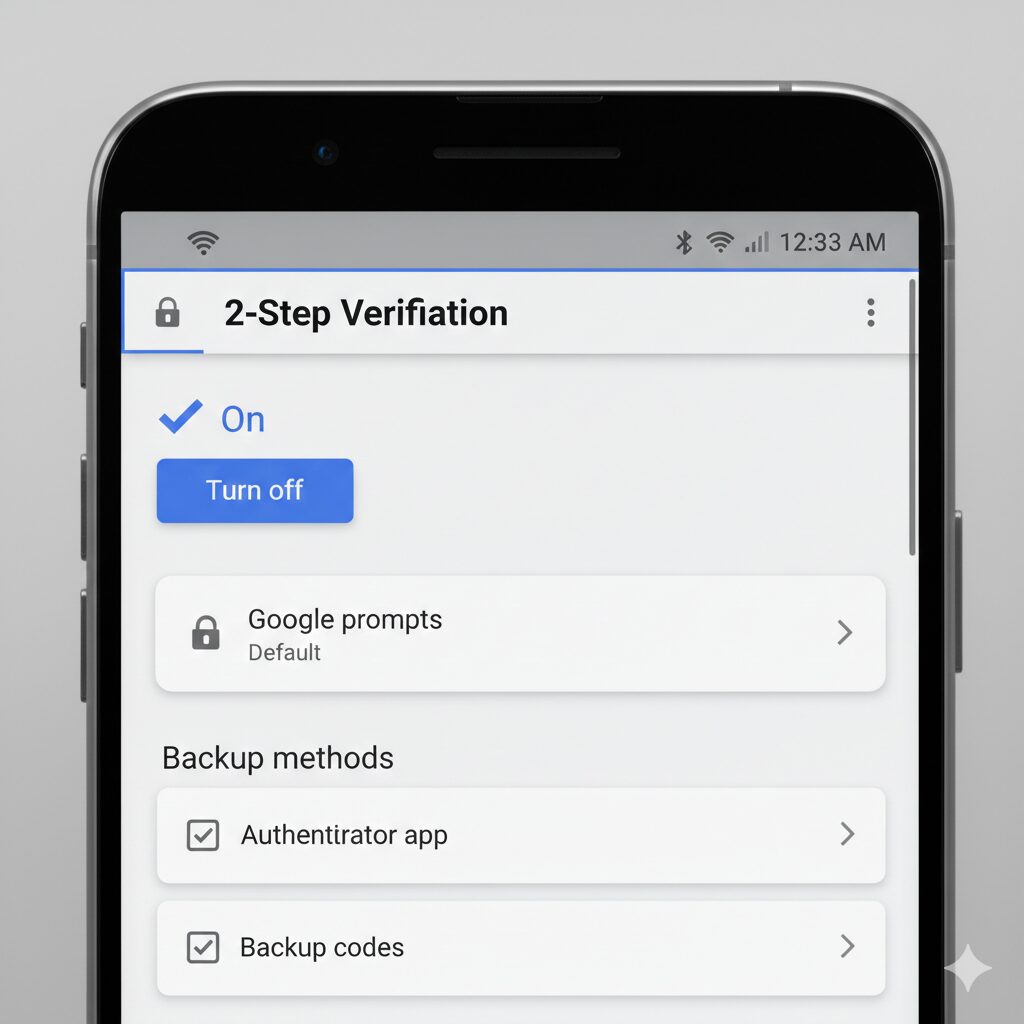
백업 코드 저장 (이건 꼭 하세요)
2단계 인증을 켠 뒤에는 백업 코드까지 저장해야 “완료”입니다.
-
2단계 인증 화면에서 백업 코드를 찾습니다.
-
코드 받기를 눌러 생성합니다.
-
저장합니다.
저장할 때는 아래만 피하면 됩니다.
-
메신저로 보내기
-
공유 폴더에 두기
-
공용 PC에 저장하기
주의 (막히는 지점만)
-
“시작하기” 뒤에 비밀번호 화면이 나옵니다. 비밀번호가 틀리면 다음 단계가 안 뜹니다.
-
문자 코드는 바로 안 올 때가 있습니다. 스팸 차단/통신 상태에 따라 지연될 수 있습니다.
-
인증 앱 코드는 휴대폰 시간이 크게 틀리면 안 맞을 수 있습니다.
-
인증 앱을 지우면 코드도 사라질 수 있습니다. 앱을 지우기 전, 백업 코드를 먼저 받아 두는 편이 안전합니다.
휴대폰을 잃어버리거나 바꿨을 때
이 부분을 준비해두면, 나중에 당황할 일이 확 줄어듭니다.
-
예비 수단 1개를 꼭 추가해 두세요. (Google 알림 승인만 쓰면, 알림이 안 올 때 막힐 수 있습니다.)
-
휴대폰을 바꿨다면, 로그인에 성공한 뒤 2단계 인증 수단이 새 휴대폰 기준으로 잡혔는지 확인하세요. 예전 휴대폰만 기준으로 남아 있으면 다시 막힙니다.
되돌리기 (2단계 인증 끄기)
필요할 때만 끄세요.
-
경로: myaccount.google.com → 보안 → 2단계 인증 → 사용 중지
-
2단계 인증 화면에서 사용 중지를 누릅니다.
-
비밀번호를 묻으면 입력합니다.
-
사용 중지를 한 번 더 누릅니다.
-
저장해 둔 백업 코드는 필요 없다면 지웁니다.
-
인증 앱을 썼다면, 앱에서도 해당 항목을 삭제합니다.
성공 확인 (끝까지 했는지 확인)
2단계 인증 화면에 “사용 중지” 버튼이 보이면 켜진 상태입니다.
마지막으로, 가능하면 이렇게 한 번만 확인하세요.
-
PC(또는 다른 기기)에서 로그아웃 → 다시 로그인해 보고, 내가 고른 방식으로 인증이 뜨는지 확인합니다.
자주 묻는 문제
Q1. Google 알림 승인 알림이 안 와요.
A. 인터넷(와이파이/데이터)과 알림 설정부터 확인합니다. 그래도 안 되면 로그인 화면에서 “다른 방법 시도” 로 문자/인증 앱으로 들어갑니다.
Q2. 문자 코드가 안 와요 / 늦게 와요.
A. 스팸 차단, 통신 상태, 해외 로밍 상황에서 지연될 수 있습니다. 예비 수단(인증 앱)을 하나 만들어두면 덜 막힙니다.
Q3. 인증 앱 6자리 코드가 계속 틀려요.
A. 휴대폰 시간이 틀어져 있으면 안 맞는 경우가 있습니다. 시간 설정을 자동으로 맞춘 뒤 다시 시도합니다.
Q4. “다른 방법 시도”가 안 보이거나 선택지가 적어요.
A. 계정 상태에 따라 화면이 달라질 수 있습니다. 그래서 설정할 때 예비 수단 1개를 같이 추가해 두는 게 가장 확실합니다.
Q5. 휴대폰을 바꿨는데 예전 휴대폰으로만 인증이 떠요.
A. 새 휴대폰에서 로그인한 뒤, 2단계 인증 수단을 새 휴대폰 기준으로 다시 잡아야 합니다. 예전 휴대폰 기준이 남아 있으면 나중에 다시 막힙니다.
Q6. 내가 한 적 없는 인증 알림이 떠요.
A. 승인하지 말고, 비밀번호를 바꾼 뒤 2단계 인증 수단과 복구 정보를 함께 점검하세요.
마지막 확인 질문
지금 내 계정에는 주력 1개 + 예비 1개, 그리고 백업 코드 저장까지 되어 있나요?
다른 글은 천천히 배우는 디지털에서 볼 수 있습니다.