구글포토를 쓰다 보면 같은 사진이 두세 장씩 보일 때가 있습니다.
대부분은 백업 과정에서 비슷한 사진이 묶여 보이거나, 여러 기기에서 같은 사진이 올라가서 생깁니다.
이때는 사진 전체를 뒤져서 지우지 않아도 됩니다.
사진 백업 설정이 아직 되어 있지 않다면 구글포토로 스마트폰 사진 백업하는 방법 원본 화질까지를 먼저 보시기 바랍니다.
백업 설정이 흔들리면 중복이 다시 생길 수 있습니다.
이 글은 Google 포토 앱에서 비슷한 사진에 묶인 사진을 ‘한 장만 남기고’ 삭제하는 방법만 다룹니다.
PC 웹에서 확장 프로그램으로 중복을 찾는 방법은 다루지 않습니다.
외부 앱으로 자동 제거하는 방법도 다루지 않습니다.
지원 환경: Android·iPhone의 Google 포토 앱, 개인 Google 계정.
경로: Google 포토 앱 → 사진 → 비슷한 사진.

바로 끝내려면 이렇게 합니다.
비슷한 사진을 엽니다.
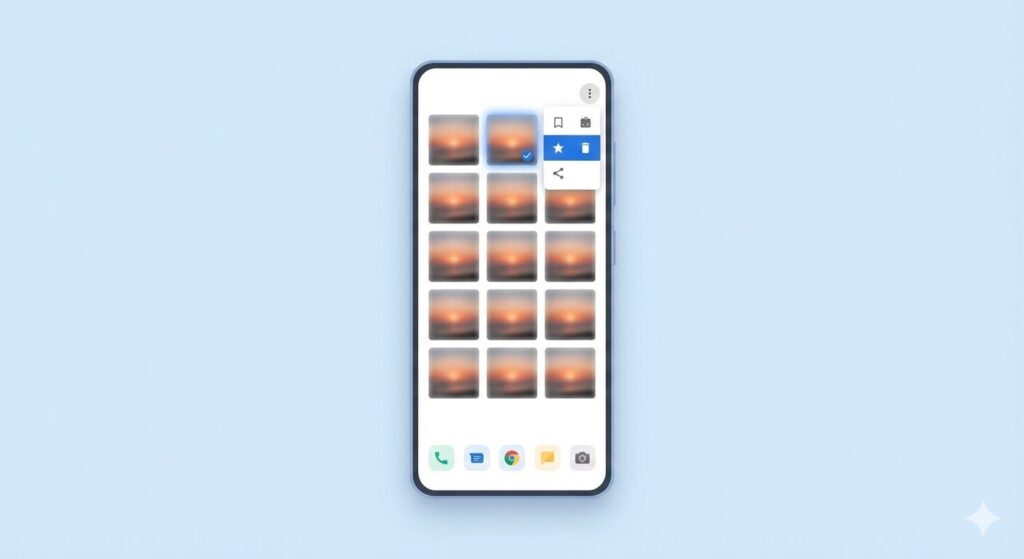
더보기에서 이 사진 보관, 나머지는 삭제를 누릅니다.
시작 전에 확인할 것
Google 포토에 로그인한 계정을 확인합니다.
가족 계정이나 회사 계정이면 사진이 섞일 수 있습니다.
비슷한 사진은 백업된 사진에서만 보일 수 있습니다.
백업이 막 끝난 사진은 잠시 뒤에 묶여 보일 수 있습니다.
자주 하는 착각
중복 사진이 모두 자동으로 모이지는 않습니다.
비슷한 사진을 켜도 저장용량은 달라지지 않습니다.
휴지통을 비우면 복원이 어려울 수 있습니다.

구글포토 중복 사진 삭제 단계
-
Google 포토 앱을 엽니다.
-
사진을 탭합니다.
-
비슷한 사진을 탭합니다.
-
하단 슬라이드를 스크롤합니다.
-
남길 사진이 보이면 멈춥니다.
-
썸네일 메뉴 더보기를 탭합니다.
-
이 사진 보관, 나머지는 삭제를 탭합니다.
-
휴지통으로 이동을 탭합니다.
-
컬렉션을 탭합니다.
-
휴지통을 탭합니다.
-
선택을 탭합니다.
-
완전히 지울 항목을 탭합니다.
-
완전히 삭제를 탭합니다.

여러 장을 직접 고르고 싶다면 썸네일 메뉴 더보기를 탭합니다.
다중 선택을 탭합니다.
사진을 길게 터치합니다.
비슷한 사진에서 삭제를 탭합니다.
자주 막히는 상황
비슷한 사진이 보이지 않으면 → 더보기에서 비슷한 사진 모으기를 켭니다.
비슷한 사진이 비어 있으면 → 백업이 끝난 뒤 10분 정도 지나서 다시 봅니다.
이 사진 보관, 나머지는 삭제가 없으면 → 다중 선택으로 사진을 고른 뒤 비슷한 사진에서 삭제를 누릅니다.
휴지통으로 이동이 안 보이면 → 화면 아래에 뜬 삭제 버튼을 다시 눌러 확인 창을 띄웁니다.
완전히 삭제가 안 보이면 → 휴지통에서 먼저 항목을 선택한 뒤 완전히 삭제를 누릅니다.
주의할 점
휴지통에서 완전히 삭제하면 되돌리기 어렵습니다.
공유 앨범에 들어간 사진도 함께 사라질 수 있습니다.
기기에서 삭제를 누르면 휴대전화 사진 앱에서도 없어질 수 있습니다.
삭제 전에 남길 한 장을 먼저 즐겨찾기로 표시해 두면 실수가 줄어듭니다.
같은 날 같은 장소 사진은 한 번에 많이 지워질 수 있습니다.
사진이 꼭 필요하면 휴지통에서 복원하는 방법을 먼저 확인합니다.
저장용량을 줄이는 다른 방법이 필요하면 구글포토 저장용량 줄이는 방법도 함께 보시기 바랍니다.
되돌리기 방법
삭제 직후 실행취소가 보이면 실행취소를 누릅니다.
휴지통에서 사진을 길게 터치합니다.
복원을 탭합니다.
비슷한 사진이 묶여 불편하면 더보기에서 스태킹 해제를 누릅니다.
비슷한 사진이 필요 없으면 더보기에서 비슷한 사진 모으기를 끕니다.
완전히 삭제했다면 휴지통에서 복원이 안 될 수 있습니다.
결과 확인: 비슷한 사진에서 선택한 사진이 줄고, 삭제한 사진이 휴지통에 보이면 잘 된 것입니다.