구글포토 원본 화질 설정이 저장용량 절약으로 바뀌면, 사진이 흐려 보일 수 있습니다.
이 글은 구글포토 앱에서 백업 화질을 원본 화질로 바꾸는 방법만 안내합니다.
백업 전체 흐름이 필요하면 구글포토로 스마트폰 사진 백업하는 방법 원본 화질까지를 먼저 보시기 바랍니다.
이미 올라간 사진을 원본으로 되돌리는 방법은 다루지 않습니다.
지원 환경: Android·iPhone의 Google 포토 앱, 개인 Google 계정.
경로: Google 포토 앱 → 프로필 사진 → 포토 설정 → 백업 → 백업 화질.
바로 확인하고 바꾸시면 됩니다.
프로필 사진을 누릅니다.
백업 화질에서 원본 화질을 선택합니다.
메뉴 이름이 다르게 보이면 Google 포토 고객센터의 백업 화질 안내도 함께 확인합니다.
구글포토 원본 화질 설정 바꾸기 전 확인
원본 화질은 Google 계정 저장공간을 더 사용합니다.
저장공간이 부족하면 원본 화질이 선택되지 않을 수 있습니다.
먼저 Google 계정 저장공간 상태를 확인합니다.
저장공간 확인 경로가 헷갈리면 Google 포토 고객센터의 저장용량 관리하기도 같이 보시기 바랍니다.
와이파이를 켭니다.
모바일 데이터 백업이 켜져 있으면 데이터가 빨리 줄 수 있습니다.
프로필 사진을 눌러 계정이 맞는지 확인합니다.
기기가 많다면 구글 계정 다른 기기 로그아웃 방법으로 먼저 정리합니다.
백업이 꺼져 있으면 먼저 켭니다.
앱 업데이트가 보이면 업데이트부터 진행합니다.
이 화면이면 → Google Play 또는 App Store에서 업데이트를 누릅니다.

구글포토 원본 화질 설정 변경 단계
-
Google 포토 앱을 엽니다.
-
오른쪽 위 프로필 사진을 탭합니다.
-
포토 설정을 탭합니다.
-
백업을 탭합니다.
-
백업을 켭니다.
-
백업 화질을 탭합니다.
-
원본 화질을 탭합니다.
-
확인을 탭합니다.
-
뒤로가기를 탭합니다.
-
백업 화면에서 상태를 확인합니다.
-
뒤로가기를 탭합니다.
-
사진을 탭합니다.
-
오늘 사진을 한 장 찍습니다.
-
몇 분 뒤 Google 포토 앱을 다시 엽니다.
-
프로필 사진을 탭합니다.
-
포토 설정을 탭합니다.
-
백업을 탭합니다.
-
백업 화질을 탭합니다.
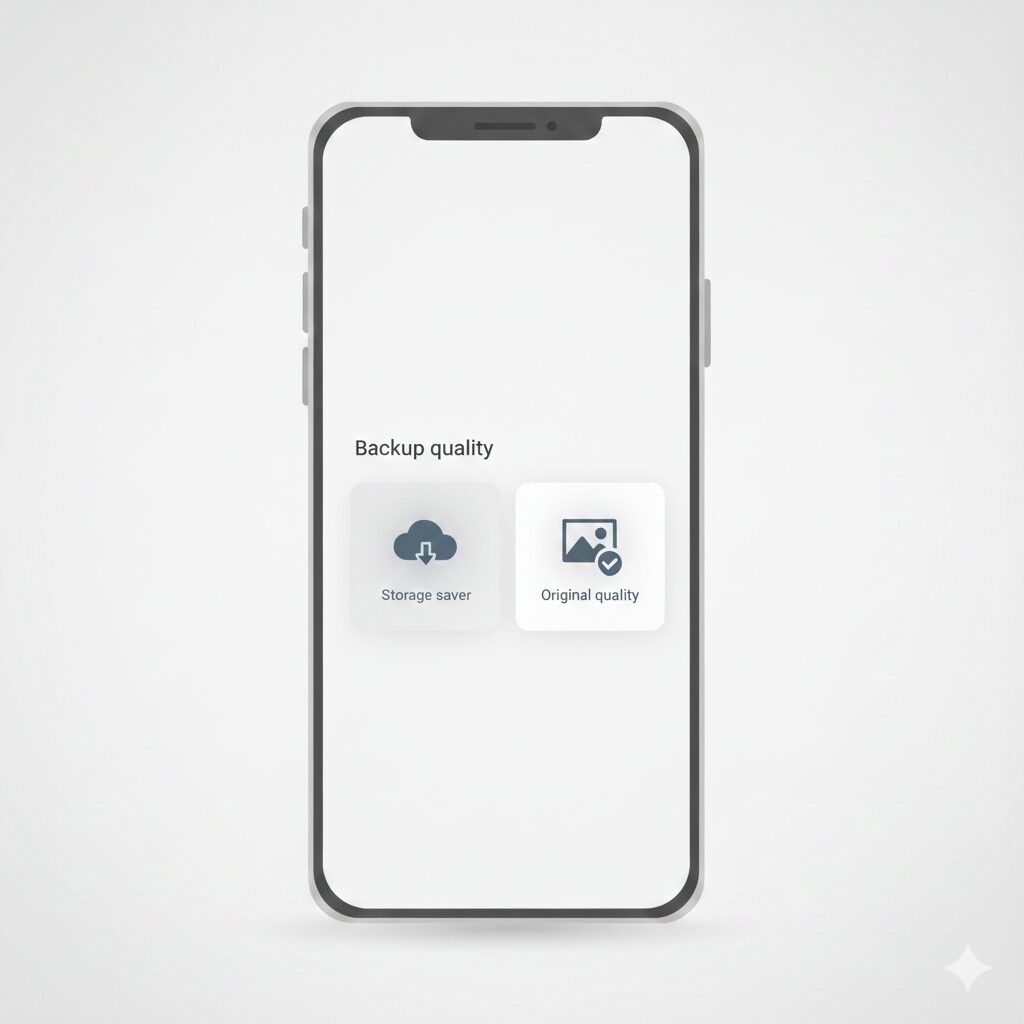
자주 막히는 상황
백업 화질이 안 보이면 → 화면을 아래로 스크롤합니다.
백업 품질이 보이면 → 백업 품질을 탭합니다.
원본 화질이 회색이면 → 저장공간을 비운 뒤 다시 들어갑니다.
백업이 꺼짐이면 → 백업을 켭니다.
계정이 다르면 → 프로필 사진에서 계정을 바꿉니다.
백업이 대기 중이면 → 와이파이를 켠 뒤 5분 정도 기다립니다.
주의할 점
설정을 바꿔도 이미 올라간 사진 화질은 바뀌지 않습니다.
원본 화질을 선택해도 즉시 업로드가 시작되지 않을 수 있습니다.
모바일 데이터 백업은 데이터 사용량이 커질 수 있습니다.
백업 화면에 대기 중이 보이면 잠시 기다립니다.
충전 중이면 업로드가 더 잘 진행될 수 있습니다.
배터리 절약 모드가 켜져 있으면 업로드가 늦을 수 있습니다.
회사 계정은 원본 화질이 제한될 수 있습니다.
이 화면이면 → 개인 계정으로 바꾼 뒤 다시 진행합니다.
중복이 생기면 구글포토 중복 사진 삭제하는 방법을 먼저 보시기 바랍니다.
백업이 멈춘다면 구글포토 백업이 멈출 때 확인 순서를 먼저 진행합니다.
삭제를 했다면 구글포토 휴지통에서 사진 복원하는 방법도 함께 확인합니다.
같은 사진을 두 기기에서 올리면 겹쳐 보일 수 있습니다.
이때는 비슷한 사진에서 한 장만 남기고 삭제합니다([LINK-DUPLICATE]).
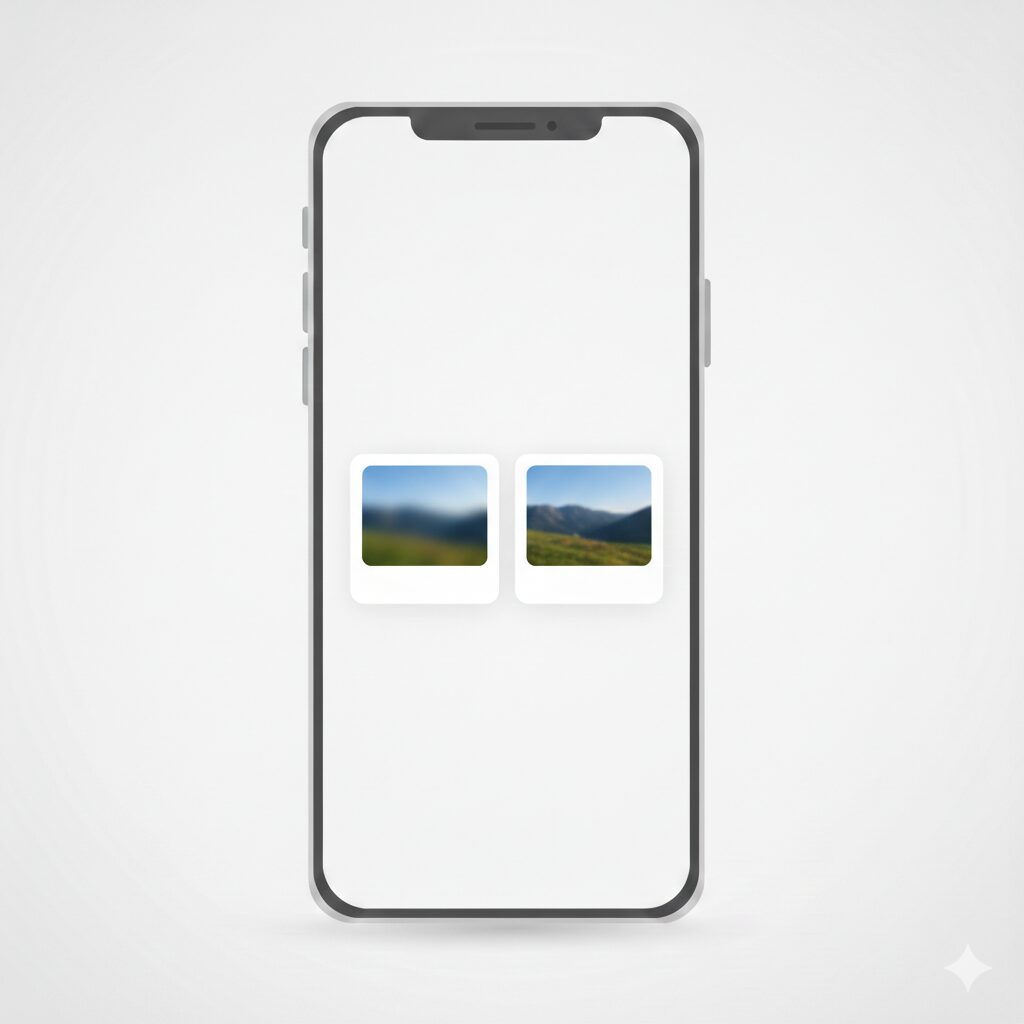
되돌리기
같은 경로로 다시 들어갑니다.
백업 화질을 탭합니다.
저장용량 절약을 탭합니다.
확인을 탭합니다.
원본이 필요 없는 기간이면 백업을 잠시 끕니다.
모바일 데이터가 부담되면 백업에서 모바일 데이터 사용을 끕니다.
계정이 헷갈리면 프로필 사진에서 로그아웃을 진행합니다.
설정이 바뀌지 않으면 앱을 완전히 닫고 다시 엽니다.
완료 확인
백업 화질에서 원본 화질이 선택되어 있으면 잘 된 것입니다.