사진은 어느 날 갑자기 필요해지는 경우가 많습니다.
그래서 미리 자동 백업을 켜두는 편이 안전합니다.
이 글에서는 Google 포토에서 백업을 켜는 방법을 중심으로 설명합니다.
원본 화질과 저장용량 절약을 고르는 기준도 함께 안내합니다.
다만 복구나 삭제 되돌리기, 요금제 추천은 다루지 않습니다.
Android·iPhone Google 포토 앱 기준입니다.
처음 한 번만 맞추면 이후에는 신경 쓸 일이 줄어듭니다.
1) 백업은 Google 포토 앱에서 켭니다
결론은 백업을 Google 포토 앱에서 켜는 것입니다.
휴대폰 설정만 바꾸면 사진이 올라가지 않는 경우가 있습니다.
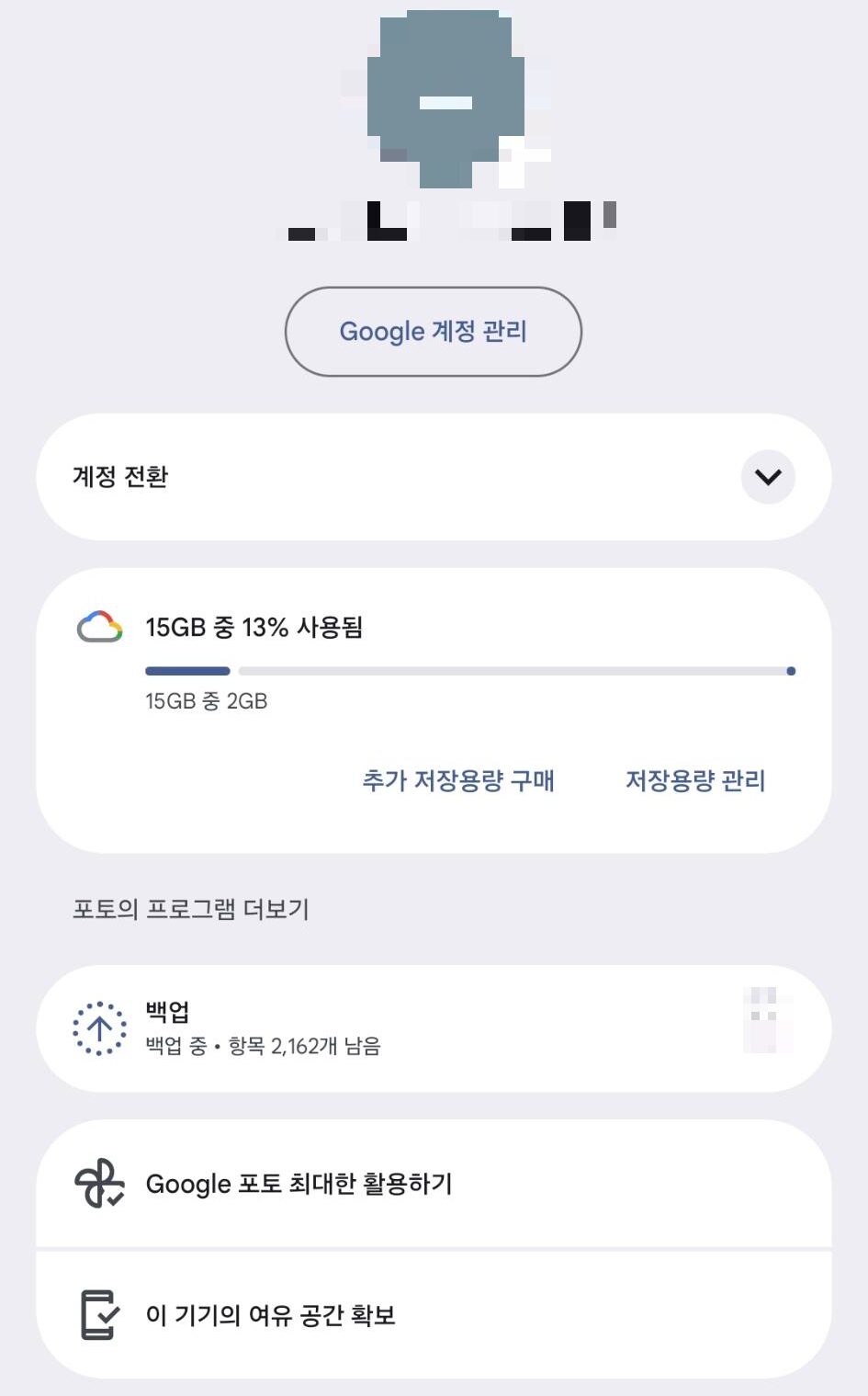
Google 포토 앱을 열고, 오른쪽 위 프로필을 누르세요.
다음으로 포토 설정 → 백업에서 스위치를 켜세요.
이 화면이면 → 백업 스위치가 보이는 곳에서 켜기만 하시면 됩니다.
메뉴 위치가 다르게 보이면 Google 포토 고객센터의 안내도 함께 확인하시면 됩니다.
2) 화질은 원본과 저장용량 절약 중 하나를 고릅니다
결론은 화질을 먼저 고르는 것입니다.
화질을 바꾸면 저장되는 모습과 저장공간 사용이 달라질 수 있습니다.
원본 화질은 촬영한 그대로 올라갑니다.
대신 Google 계정 저장공간을 더 빨리 씁니다.
큰 화면 확인이나 인쇄가 필요하면 원본을 먼저 보세요.
일상 기록 중심이면 저장용량 절약이 편할 수 있습니다.
3) 사진이 안 올라가면 기기 폴더 백업부터 봅니다
결론은 기기 폴더 백업 스위치를 확인하는 것입니다.
카톡 저장 폴더나 다운로드 폴더는 기본으로 빠질 수 있습니다.
Google 포토 설정에서 백업 → 기기 폴더 백업으로 들어가세요.
필요한 폴더 스위치를 켜세요.
이 화면이면 → 폴더 목록이 보일 때 필요한 폴더만 켜시면 됩니다.
4) 데이터가 걱정되면 Wi-Fi만 허용합니다
결론은 처음에는 Wi-Fi만 허용하는 것입니다.
처음 백업은 사진이 많아서 데이터가 많이 나갈 수 있습니다.
Google 포토 설정에서 백업 → 모바일 데이터 사용량을 누르세요.
Wi-Fi만 남기고 나머지는 끄세요.
이 화면이면 → 모바일 데이터 관련 스위치를 끔으로 두시면 됩니다.
알림을 자주 놓친다면, 알림을 즉시·오늘·나중으로 나누는 템플릿도 함께 보셔도 좋습니다.
5) 사진이 없으면 계정부터 확인합니다
결론은 지금 보고 있는 계정을 확인하는 것입니다.
계정이 바뀌면 같은 앱에서도 사진이 다르게 보입니다.
오른쪽 위 프로필을 누르고 이메일을 확인하세요.
필요한 계정으로 전환한 뒤 다시 확인하세요.
공용 PC를 썼다면 공용 PC 이후 다른 기기에서 구글 계정 나가기도 같이 확인하시는 편이 안전합니다.
로그인 보호가 필요하면 휴대폰에서 구글 2단계 인증 켜기를 먼저 켜세요.
비상용 코드는 구글 백업 코드 저장 방법대로 따로 보관해두세요.
6) 저장공간 부족은 멈춤으로 나타날 수 있습니다
결론은 저장공간을 먼저 확인하는 것입니다.
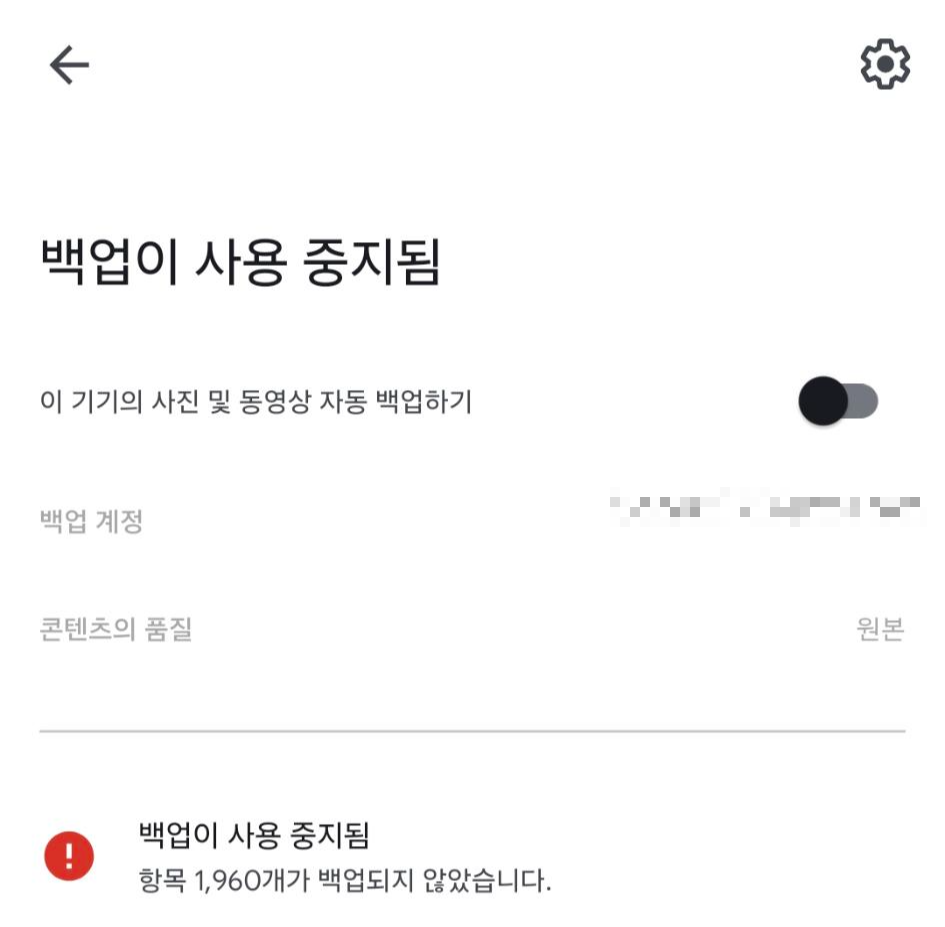
저장공간이 부족하면 백업이 멈춘 것처럼 보일 수 있습니다.
프로필을 누르고 계정 및 스토리지를 확인하세요.
남은 용량이 적으면 업로드가 늦어질 수 있습니다.
이 화면이면 → 저장공간 경고가 보일 때 용량을 먼저 확보한 뒤 다시 확인합니다.
저장공간이 부족할 때 확인할 점은 Google 포토 고객센터 안내를 참고하시면 됩니다.
7) 성공 확인은 photos.google.com에서 끝냅니다
결론은 웹에서 최신 사진이 보이는지 확인하는 것입니다.
앱에서 켜짐만 보면 업로드가 늦는 경우가 있습니다.
브라우저에서 photos.google.com을 여세요.
가장 최근 사진이 보이면 백업이 된 것입니다.
분실 대비가 필요하면 갤럭시 내 디바이스 찾기 켜기도 함께 켜두시면 좋습니다.
자주 막히는 화면 5가지
백업이 꺼짐으로 보이면 → 프로필에서 백업 스위치를 켭니다.
사진이 일부만 비면 → 기기 폴더 백업에서 폴더 스위치를 켭니다.
Wi-Fi만 쓰고 싶으면 → 모바일 데이터 사용량에서 Wi-Fi만 남깁니다.
저장공간 경고가 뜨면 → 계정 및 스토리지에서 용량을 확인합니다.
버튼이 안 보이면 → 설정 화면 상단 검색에 백업을 입력합니다.
되돌리기는 스위치 3개만 기억합니다
결론은 스위치만 바꾸면 되돌릴 수 있다는 점입니다.
백업을 멈추려면 백업 스위치를 끕니다.
데이터 사용을 막으려면 모바일 데이터 사용량을 끕니다.
폴더만 빼려면 기기 폴더 백업에서 해당 폴더만 끕니다.
오늘은 두 가지만 확인하셔도 됩니다
백업이 켜져 있는지 확인합니다.
화질이 원본인지 저장용량 절약인지 확인합니다.