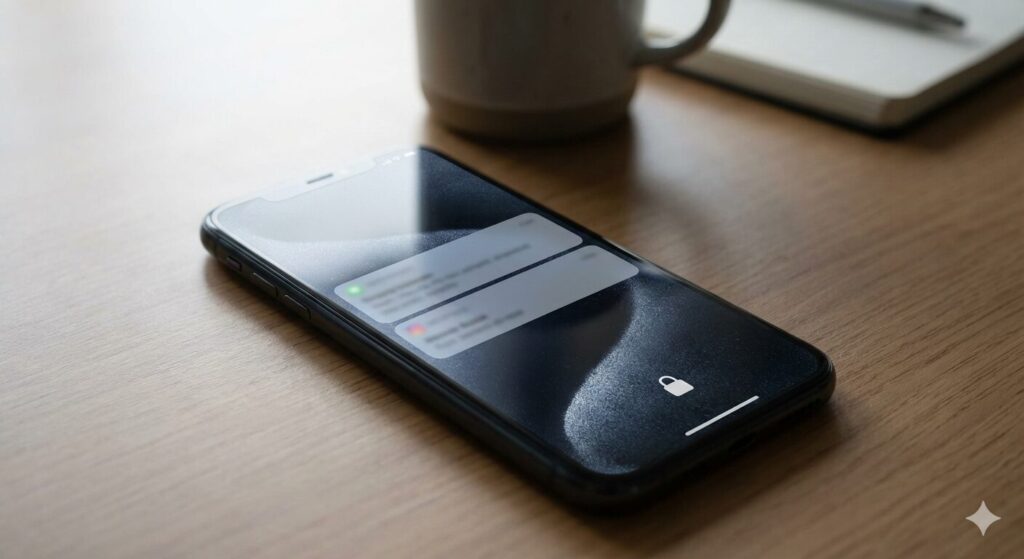
잠금화면에 카톡이나 문자 내용이 그대로 보이면 당황스러운 경우가 있습니다.
이 글에서는 갤럭시 잠금화면 알림 내용 숨기기 설정만 따라 하실 수 있게 안내합니다.
앱별 알림 줄이기와 알림 소리 설정은 제외합니다.
지원 환경
갤럭시(안드로이드) 설정 앱 기준입니다.
One UI 버전에 따라 메뉴 이름이 조금 다를 수 있습니다.
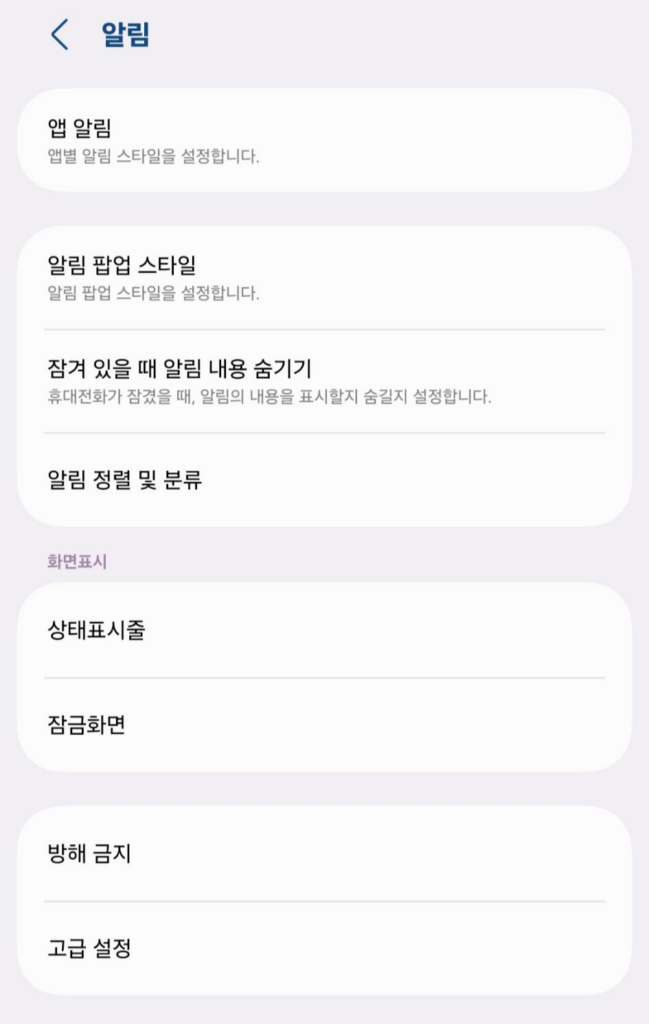
갤럭시 잠금화면 알림 내용 숨기기 경로
아래 경로 두 가지 중에서, 내 화면과 같은 쪽으로 들어가시면 됩니다.
One UI 버전에 따라 경로가 두 가지로 보일 수 있습니다.
-
경로 A: 설정 → 알림 → 잠금화면 알림
-
경로 B: 설정 → 잠금화면 및 AOD → 알림
빠른 설정방법 3가지
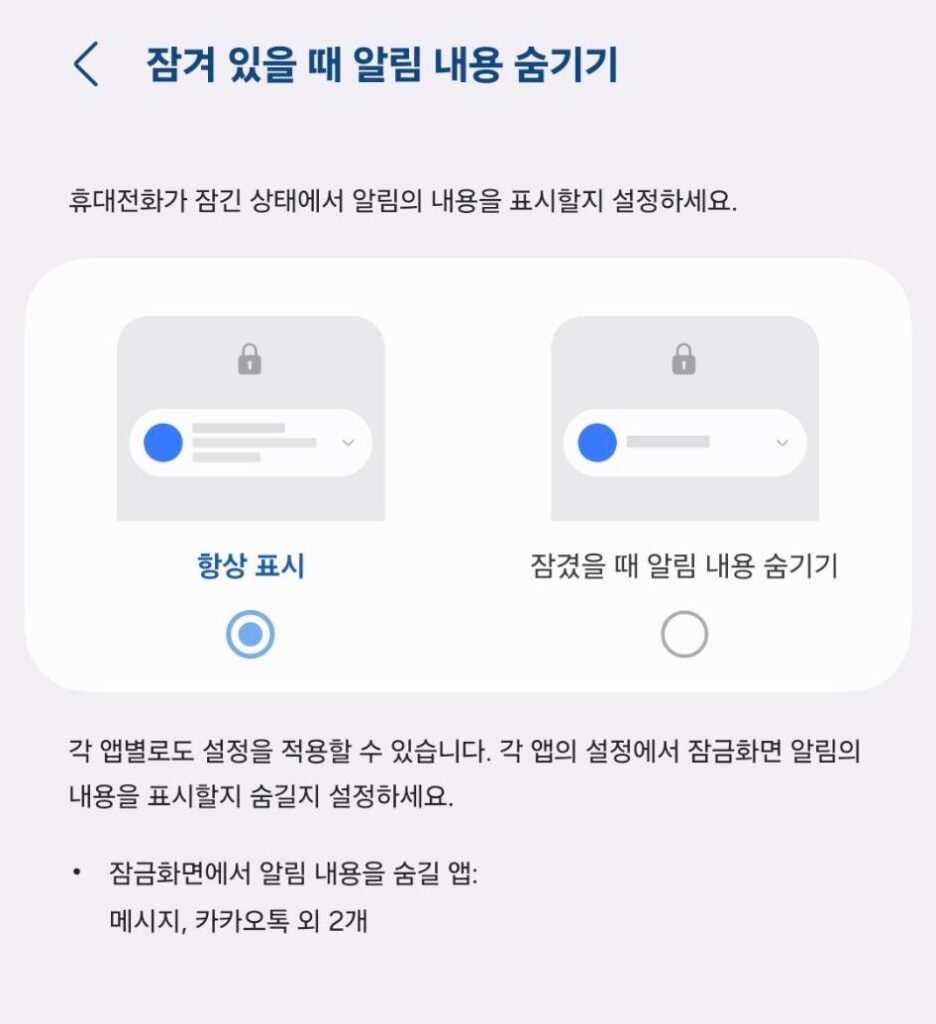
보통은 알림은 표시하고, 내용만 숨기는 선택이 가장 무난합니다.
알림은 놓치지 않으면서 잠금화면 노출만 줄일 수 있습니다.
아래에서 본인 상황에 맞는 것만 고르세요.
-
추천: 알림은 표시, 내용만 숨기기
-
예비: 잠금화면에 알림 표시 안 함
-
조건: 업무폰·공용폰이면 예비 선택이 더 편한 경우가 있습니다.
시작 전 확인
잠금화면 알림이 켜져 있어야 내용 숨기기도 적용됩니다.
잠금화면 알림 자체가 꺼져 있으면 메뉴가 다르게 보일 수 있습니다.
알림이 아예 안 뜨는 분은 ‘표시 안 함’부터 확인하세요.
이 화면이면 → 설정 상단 검색을 누릅니다.
이 화면이면 → 잠금화면 알림을 입력합니다.
설정 순서
-
설정을 엽니다.
-
알림을 누릅니다.
-
잠금화면 알림을 누릅니다.
-
내용 숨기기를 누릅니다.
-
내용 숨기기를 켭니다.
-
뒤로를 누릅니다.
-
홈 버튼을 누릅니다.
-
전원 버튼을 눌러 화면을 끕니다.
-
전원 버튼을 눌러 잠금화면을 켭니다.
-
다른 휴대폰에서 메시지를 보냅니다.
-
내 휴대폰 잠금화면을 봅니다.
-
알림을 아래로 살짝 밀어봅니다.
-
화면 잠금을 해제합니다.
-
알림 창을 내립니다.
-
내용이 잠금화면에서 가려지는지 확인합니다.
성공 확인
잠금화면에서 알림 제목만 보이고, 내용이 가려지면 성공입니다.
자세한 설명은 Samsung Members 보안/알림 안내에서도 함께 확인하실 수 있습니다.
막히는 화면
잠금화면 알림이 안 보이면 → 설정 상단 검색에서 잠금화면 알림을 입력합니다.
내용 숨기기가 안 보이면 → 알림 표시 또는 미리보기 메뉴를 누릅니다.
알림 표시 또는 미리보기가 안 보이면 → 잠금화면 및 AOD로 들어가 알림을 누릅니다.
설정 검색 결과가 안 뜨면 → 띄어쓰기를 빼고 잠금화면알림으로 다시 입력합니다.
회사폰이라 메뉴가 비활성화면 → 회사 정책 화면인지 확인하고 IT 담당자에게 확인합니다.
실수 방지
결론: 캡처와 미리보기 설정에서 실수가 자주 생깁니다.
이유: 작은 차이로도 내용이 그대로 보일 수 있습니다.
바로 행동: 아래 7가지만 한 번 더 확인하세요.
-
잠금화면 캡처에는 이름과 메시지 내용이 찍히기 쉽습니다.
-
메신저 앱 안에도 미리보기 설정이 따로 있을 수 있습니다.
-
워치 같은 기기에서는 표시 방식이 다를 수 있습니다.
-
얼굴 인식 해제 직후에는 내용이 보이는 것처럼 느껴질 수 있습니다.
-
알림을 아래로 내리면 내용이 보이도록 설정된 경우가 있습니다.
-
공용 기기에서 계정 로그인이 남아 있지 않은지 확인하세요. 필요하면 구글 계정 다른 기기 로그아웃 방법을 함께 보셔도 됩니다.
-
잠금화면 노출이 걱정되면 계정 보안도 같이 보세요. 휴대폰에서 구글 2단계 인증 켜기가 도움이 됩니다.
원래대로 돌리기
결론: 같은 메뉴에서 내용 숨기기만 끄시면 됩니다.
이유: 다른 설정을 바꿀 필요가 없습니다.
바로 행동: 아래 순서대로만 진행하세요.
-
설정을 엽니다.
-
알림을 누릅니다.
-
잠금화면 알림을 누릅니다.
-
내용 숨기기를 누릅니다.
-
내용 숨기기를 끕니다.
-
뒤로를 누릅니다.
-
잠금화면에서 테스트 알림을 확인합니다.
마지막 확인
잠금화면 노출을 줄인 뒤에는 분실 대비 설정도 같이 보시는 편이 좋습니다.
필요하면 갤럭시 내 디바이스 찾기 켜기에서 분실 전 준비만 먼저 해두셔도 됩니다.