갤럭시에서 앱을 여러 개 쓰다 보면, 어떤 권한을 줬는지 기억이 흐려질 때가 있습니다.
이 글은 갤럭시 앱 권한 한 번에 확인하는 방법을 가장 짧은 경로로 안내합니다.
여기서는 권한 목록을 한 번에 “보는 것”까지만 다룹니다.
앱별로 무엇을 꺼야 하는지는 다루지 않습니다.
기준은 갤럭시(안드로이드) 설정 앱입니다.
혹시 로그인된 기기가 많은 편이라면, 먼저 구글 계정 다른 기기 로그아웃 방법을 확인하셔도 좋습니다.
갤럭시 앱 권한 한 번에 확인하는 방법 경로
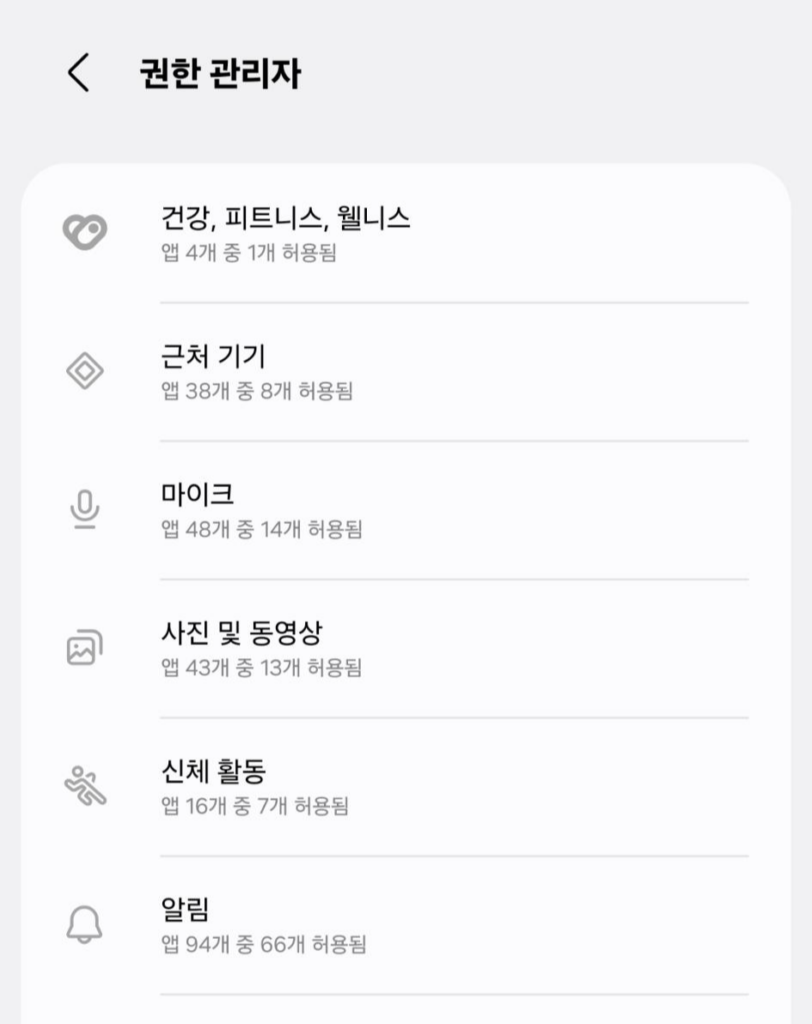
결론은 권한 관리자로 들어가시면 됩니다.
권한을 먼저 고르면 앱 목록이 한 번에 보입니다.
설정 상단 검색을 쓰시면 더 빠릅니다.
경로는 아래 중 하나로 시작합니다.
설정 → 보안 및 개인정보 보호 → 권한 관리자
설정 → 개인정보 보호 → 권한 관리자
메뉴가 다르면 → 설정 상단 검색에서 권한을 입력하시면 됩니다.
바꾸기 전 30초만 확인합니다
먼저 화면 잠금이 켜져 있는지 확인하시면 됩니다.
화면 잠금이 꺼져 있으면, 권한을 조정해도 마음이 놓이지 않을 수 있습니다. PIN이나 패턴을 먼저 켜두는 편이 좋습니다.
설정에서 잠금화면이 보이면 → 화면 잠금부터 켜고 다시 진행하시면 됩니다.
계정 점검이 필요하면 휴대폰에서 구글 2단계 인증 설정 방법과 구글 백업 코드 저장 방법도 함께 확인해 두셔도 좋습니다.
순서대로 누르시면 됩니다
-
설정을 엽니다.
-
보안 및 개인정보 보호를 누릅니다.
-
권한 관리자를 누릅니다.
-
위치를 누릅니다.
-
허용됨을 누릅니다.
-
목록에서 앱을 확인합니다.
-
앱 이름을 누릅니다.
-
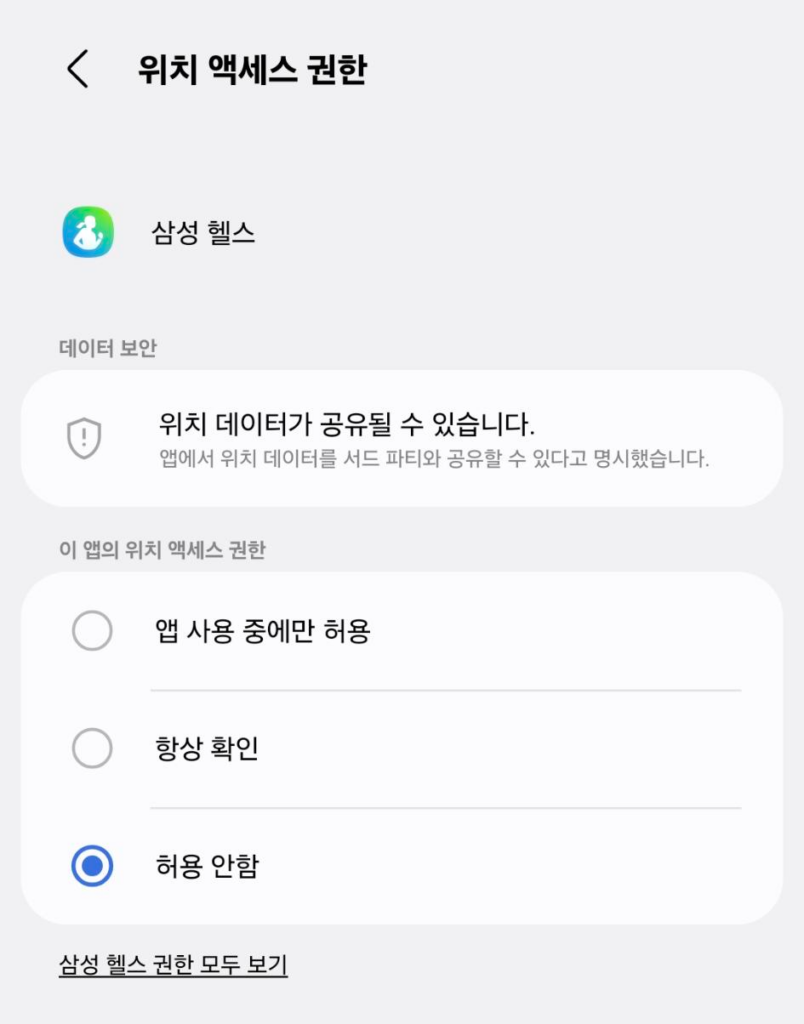
권한을 누릅니다.
-
위치를 누릅니다.
-
앱 사용 중에만 허용을 누릅니다.
-
뒤로가기를 누릅니다.
-
카메라를 누릅니다.
-
마이크를 누릅니다.
-
전화(또는 연락처)를 누릅니다.
-
저장공간(또는 파일 및 미디어)을 누릅니다.
끝났는지 이렇게 확인합니다
권한을 눌렀을 때 앱 목록이 보이면 성공입니다.
다시 들어가도 같은 목록이 보이면, 확인은 끝입니다.
필요하면 권한별로 한 번씩만 눌러 보시면 됩니다.

메뉴 이름이 다르면 이렇게 찾습니다
- 권한 관리자 메뉴가 목록에 아예 안 보이면 → 설정 상단 검색에서 권한을 입력합니다.
- 앱 화면은 뜨는데 ‘권한 관리자’라는 글자가 안 보이면 → 검색 결과에서 권한 관리자를 다시 찾습니다.
- 메뉴가 회색으로 표시되고 눌러지지 않으면 → 회사 폰일 수 있으니 관리자 정책(보안 설정)을 확인합니다.
- 허용됨을 눌렀는데 앱이 0개로 나오면 → 허용 안 함도 함께 눌러 봅니다.
- 메뉴 이름이 예시와 다르고 ‘개인정보 보호’만 보이면 → 개인정보 보호 안에서 권한을 다시 찾습니다.
- 메뉴 이름이 다르게 보이면, 구글 공식 도움말의 앱 권한 변경 안내도 함께 확인하시면 됩니다.
실수 줄이는 팁 7가지
먼저 확인만 하고 끝내셔도 됩니다.
권한을 바로 끄면 앱의 일부 기능이 멈출 수 있습니다.
그래서 처음에는 “자주 쓰는 권한”부터 보시는 편이 좋습니다.
-
위치, 카메라, 마이크부터 확인합니다.
-
낯선 앱이 보이면 앱 이름을 먼저 적어 둡니다.
-
바꿀 때는 한 번에 하나만 바꿉니다.
-
지도·택시·카메라 앱은 바로 끄지 않습니다.
-
항상 허용이 보이면 앱 사용 중에만 허용을 먼저 봅니다.
-
바꾼 뒤에는 해당 앱을 한 번 열어 봅니다.
-
알림이 많아 놓친다면 알림 정리 템플릿: 즉시·오늘·나중 3분류도 함께 보셔도 좋습니다.
원래대로 돌릴 때는 이렇게 합니다
결론은 앱에서 권한을 다시 선택하시면 됩니다.
바꾼 항목만 되돌리면 충분한 경우가 많습니다.
앱을 누르면 바로 꺼지거나 멈추면 → 방금 바꾼 권한을 다시 허용으로 바꾸고, 앱을 다시 실행해 보시면 됩니다.
-
설정을 엽니다.
-
앱을 누릅니다.
-
되돌릴 앱을 누릅니다.
-
권한을 누릅니다.
-
바꿨던 권한을 누릅니다.
-
이전에 쓰던 선택지를 누릅니다.
-
뒤로가기를 누릅니다.
함께 보면 좋은 글
분실 대비까지 같이 점검하려면 갤럭시 내 디바이스 찾기 켜기도 이어서 보셔도 좋습니다.